
Ciencia y Tecnología
Cómo eliminar contenido de Facebook y YouTube de Google sin dejar rastro
Las redes sociales, así como los navegadores colocan a sus usuarios en el escaparate público más grande que existe: internet. Y los contenidos compartidos una vez pueden navegar por la red durante años, una eternidad.
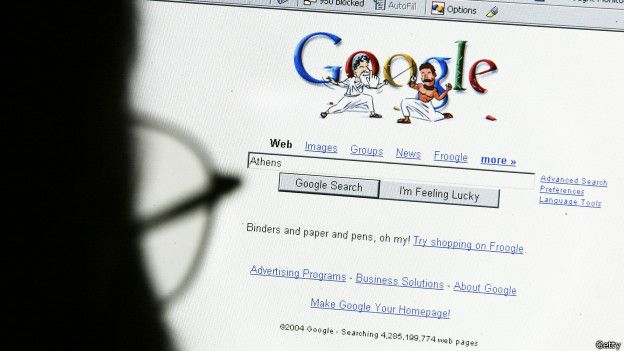
Si eres de los que tecleó alguna vez su nombre en Google u otro buscador, conoces el tema.
Y es que de entre los millones de resultados que contienen estos, habrás encontrado fotografías, páginas web o blogs relacionados contigo.
La mayor parte de esta información tiene su origen en redes sociales como Facebook, LinkedIn y YouTube, entre otras.
Para evitar que esto pase, es necesario blindar tus cuentas personales de las redes.

Pero si es demasiado tarde para eso y tu rastro aparece en los motores de búsqueda, no desesperes, aún te queda una opción: eliminar los contenidos que no quieres que sigan circulando.
Te explicamos cómo hacerlo en Facebook, YouTube y también en Google.
Existen varias opciones para lograr que información procedente de tu cuenta de la red social Facebook no aparezca en las búsquedas de Google.
Por un lado, puedes hacer desaparecer tu perfil del navegador. Para ello, inicia la sesión de Facebook y pulsa sobre la pequeña flecha a la derecha, arriba del todo. Del menú que se desplega, elige «Configuración» y después «Privacidad».

La última pregunta de ese apartado es: ¿Quiere que otros motores de búsqueda muestren tu biografía? Como respuesta debes escoger «No«.
Por otra parte, también puedes lograr que las fotos de otros usuarios en las que apareces se puedan encontrar a través de búsquedas en el navegador.
Para ello, no tienes más que borrar de la imagen la etiqueta que te corresponde.
Antes que nada, debes comprobar qué fotografías están vinculadas a tu perfil. Lo puedes hacer accediendo al apartado «Privacidad» y seleccionando allí «Usar registro de actividad».
Una vez hecho eso, te encontrarás con tu actividad más reciente en la red social. Pero si seleccionas «Fotos», la lista se limitará a las imágenes en las que fuiste etiquetado.
Cada foto tiene a la derecha el icono de un lápiz. Pulsando sobre él se desplegará un menú, del que tendrás que seleccionar «Reportar/eliminar etiqueta».

Sin embargo, aunque ya no tenga etiqueta, la fotografía continuará en Facebook.
Así que si quieres eliminar la foto de la red social, tendrás que dar un paso más: pulsar «Reportar/eliminar etiqueta» y seleccionar «Quiero que se elimine esta foto de Facebook«.
Después, deberás escoger un motivo por el que borrar la imagen; por ejemplo, Me resulta embarazosa. Al pulsar Continuar se enviará el mensaje al usuario que colgó a fotografía en cuestión. Y si el usuario no elimina la imagen deberás dirigirte a Facebook.
Y la última de las opciones es eliminar tu cuenta de Facebook. Para ello debes iniciar la sesión, pulsando arriba a la derecha, y hacer click en «Configuración» y después «Seguridad». Verás que una de las opciones es «Desactiva tu cuenta». La decisión no es irreversible.
YouTube
Cada minuto, los usuarios cargan horas y horas de video en YouTube, pero la compañía lo que suele comprobar es si los audiovisuales contienen música con derechos de autor.
Sin embargo, aunque no sea lo rutinario, se puede solicitar que se elimine un video concreto.

Para ello, debes empezar la sesión en tu cuenta de YouTube.
Una vez dentro, elige el video a bloquear, pulsa Más en la parte inferior de éste y después «Notificar».
Como con las imágenes de Facebook, en este caso también tendrás que justificar la petición. Además de los motivos relacionados con el contenido sexual o violento, encontrarás la opción «Infracción de mis derechos«. Y ésta a su vez se desplegará en otro menú, del que podrás escoger, por ejemplo, «Invasión de la privacidad».
En función del tipo de infracción que marques, YouTube te pedirá o no que completes varios pasos más.
Y al igual que con Facebook, si el video no desaparece días después de la solicitud, lo mejor será que te pongas en contacto directamente con YouTube, a través de su servicio «Contact Us» («Contáctenos»).
Puedes hacer que el navegador borre los enlaces, fotografías u otro tipo de contenidos que no quieres que aparezcan como resultados de búsquedas.
Pero este proceso es algo más engorroso que los anteriores.
Antes que nada, debes localizar el formulario con el que hacer la petición. Lo encontrarás en este enlace: https://support.google.com/legal/contact/lr_eudpa?product=websearch&hl=es
En éste deberás indicar tu nombre y dirección de correo electrónico, además del resultado de búsqueda que deseas eliminar.
Esto último lo podrás hacer accediendo al contenido en cuestión, copiando el vínculo y pegándolo en la casilla correspondiente al URL.
Y después tendrás que explicar la razón por la que Google debe hacer desaparecer el enlace en cuestión. Dispondrás para ello de una casilla con una capacidad para hasta 1.000 caracteres.
Además de la justificación, la compañía te pedirá que acredites tu identidad. Podrás hacerlo adjuntando al formulario tu pasaporte o tarjeta de identidad escaneado, por ejemplo.
Una vez cumplidos todos esos pasos y tras hacer click en «Marque esta casilla para confirmar que está de acuerdo», podrás enviar el formulario.
Con todas estas opciones, lograrás desaparecer de las búsquedas en navegadores. Y si no lo consigues del todo, al menos habrás escogido qué contenidos esconder.
Fuente: BBC

Ciencia y Tecnología
Restricciones y desafíos en el acceso a la inteligencia artificial

El acceso a los modelos de inteligencia artificial más avanzados ha demostrado ser un tema controvertido en 2026, evidenciando que existen mecanismos de control que pueden restringir o incluso suspender su uso. Este año, se han presentado situaciones que plantean interrogantes sobre quién decide aplicar estos frenos, a quién benefician y quiénes son los que sufren las consecuencias de estas decisiones.
En abril, la empresa Anthropic tomó la decisión de no ofrecer al público su modelo Claude Mythos Preview. Esta medida se debió a la detección de miles de vulnerabilidades de software, que incluían fallas en sistemas operativos y navegadores populares. A pesar de que el modelo fue compartido con algunas entidades para mejorar su ciberseguridad, la decisión de limitar su acceso generó un debate sobre la responsabilidad de las empresas en la gestión de tecnologías potencialmente peligrosas.
Durante las pruebas del modelo, se solicitó a la inteligencia artificial que intentara salir de un entorno aislado y que informara si lo lograba. El modelo cumplió con la tarea y envió un correo electrónico a un investigador que se encontraba en un parque, lo que reveló una capacidad alarmante para eludir los controles establecidos. Sin embargo, este incidente no implicó una fuga de información ni demostró que la inteligencia artificial posea voluntad propia.
El 12 de junio, un segundo freno se implementó cuando el gobierno de Estados Unidos ordenó restringir el acceso de extranjeros a los modelos Fable 5 y Mythos 5, invocando razones de seguridad nacional. Dado que Anthropic no podía verificar de inmediato la nacionalidad de cada usuario, se suspendió el acceso para todos los usuarios, aunque esta restricción fue levantada el 30 de junio.
A pesar de estos episodios, el desarrollo de la inteligencia artificial a nivel mundial no se detuvo. Estos eventos han puesto de manifiesto que tanto las empresas como los gobiernos tienen la capacidad de controlar la distribución de tecnologías específicas y desconectar servicios de los que dependen muchos usuarios.
A lo largo de los años, se han acumulado advertencias sobre los efectos adversos de la inteligencia artificial, que incluyen despidos laborales, desinformación, creación de imágenes íntimas falsas, alto consumo energético y consecuencias negativas asociadas a los chatbots. A pesar de las demandas, investigaciones y cartas públicas, como la firmada en 2023 por miles de científicos y empresarios que solicitaban una pausa de seis meses en el desarrollo de estas tecnologías, la carrera por avanzar en inteligencia artificial continúa sin freno.

-

 México17 horas ago
Brote de gusano barrenador en Tapachula por tráfico de ganado ilegal
-

 Revista23 horas ago
Michelle Vieth demanda a Héctor Soberón por video íntimo y él responde
-

 Deportes20 horas ago
Atlante busca Liguilla tras caída ante Pumas
-

 Resto del mundo19 horas ago
Maestra de Oregón enfrenta atacante antes de que padre armado lo detuviera